Установка плагина
Пример установки плагина на обычный html лендинг пейдж, без cms и бекенда. Если у вас самописный движек, то сделайте по аналогии, только редактируйте свой html шаблон для сайта.
Если вы используете CMS Ucoz или Joomla, можете сразу перейти к видео инструкции:
- Установка социального замка на UCOZ (видео)
- Установка социального замка на Joomla (видео)
Разобьем установку плагина на этапы и поэтапно пройдем все шаги установки. Начнем.
- 1. Этап. Загрузка файлов на сервер.
- 2. Этап. Настройка социального замка.
- 3. Этап. Подключение файлов.
- 4. Этап. Оборачивание контента.
- 5. Этап. Инициализации замка
1. Этап. Загрузка файлов на сервер.
После покупки jQuery версии Социального замка, вам на почту должен прийти архив с плагином (если не пришел, обратитесь в нашу службу поддержки).
- Скачиваем и распаковываем архив.
- Открываем ftp менеджер, я использую filezilla (вы можете использовать любой менеджер, который работает с ftp).
- В корневую директорию вашего сайта, копируем папку plugin из распакованного архива.

- Переименуем папку plugin в sociallocker.
Первый этап завершен. Переходим к следующему.
2. Этап. Настройка социального замка
- Откройте конструктор социального замка по ссылке
- Настройте социальный замок по вашему усмотрению.
Внимание! Для кнопок вконтакте необходимо установить id приложения и токен доступа.
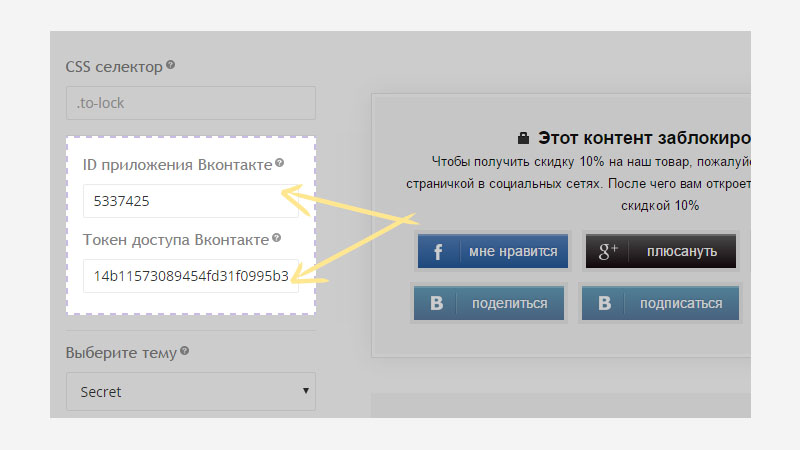
Читайте инструкции:
Внимание! Для кнопки facebook поделиться, также необходимо установить id приложения.

Читайте инструкции:
Если после настройки замка, какая-то из кнопок выдает ошибку, нажмите на ошибку, чтобы посмотреть причину. Если ошибок нет, настройка социального замка успешно завершена.
Второй этап завершен. Переходим к следующему.
3. Этап. Подключение файлов плагина
- Возвращаемся в конструктор социального замка и копируем код подключения файлов плагина.
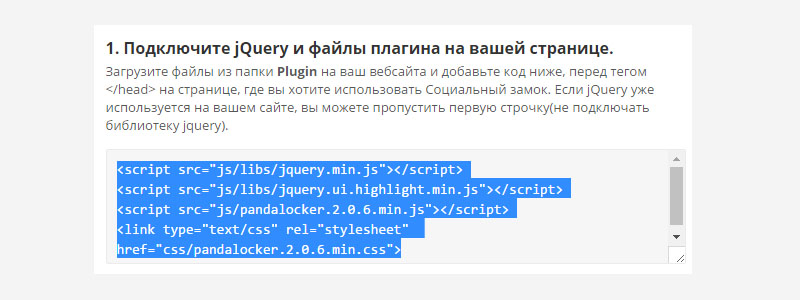
- Открываем ftp менеджер.
- Переходим в корневую директорию сайта.
- Скачиваем файл index.html и открываем его в html редакторе.
- Вставляем скопированный код подключения файлов перед закрывающимся тегом </head>

- Проверяем, если у вас уже установлена библиотека jQuery, то первую строчку (<script src="js/libs/jquery.min.js"></script>) нужно удалить. Как проверить установлена у вас библиотека jQuery или нет, перейдите по ссылке.
- Настраиваем пути к файлам плагина. Вспомним куда мы загрузили файлы плагина, в корневую директорию мы загрузили папку plugin, после мы ее переименовали в папку sociallocker. Давайте сформируем корректные пути:
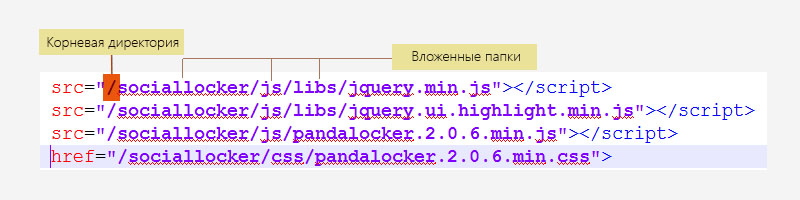
- После того, как мы сформировали корректные пути к файлам плагина. Сохраняем index.html и загружаем его на сервер, заменяем старый index.html.
- Проверяем корректно ли мы настроили пути к файлам плагина. Переходим на наш сайт и вызываем правой кнопкой мыши контекстное меню страницы, выбираем пункт “Просмотр кода страницы” или же нажмите сочетание клавиш Ctrl+U.
- Найдите в открытом коде страницы ваш код подключения плагина и нажимайте поочередно на ссылки.
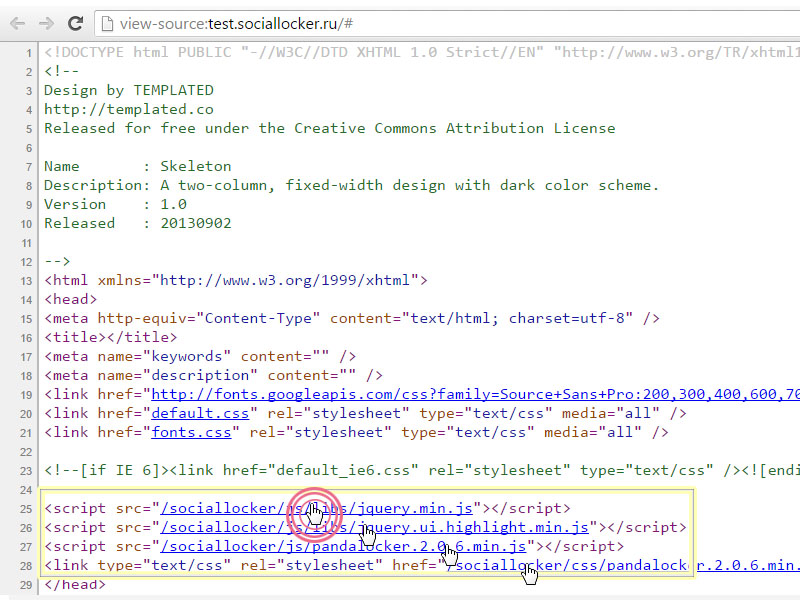
Если страница открылась с непонятным кодом, значит путь корректный.
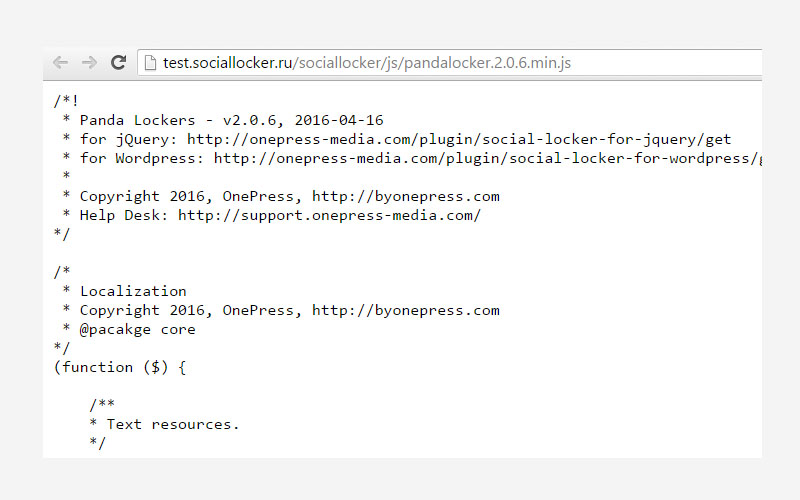
Если вы видите ошибку 404, значит вы неправильно настроили пути к файлам, проверьте их внимательно.
Этап завершен. Переходим к следующему этапу.
4. Этап. Оборачивание контента
Чтобы социальный замок понимал какой контент нужно закрыть, этот контент нужно обозначить. Либо к html блоку нужно добавить класс или id, либо создать html блок с классом или id.
- Создадим html блок с классом my-class <div class="my-class"></div>
- Поместим контент который мы хотим скрыть в созданный нами html блок.
-
<div class="my-class"> Мой скрытый контент <a href="http://вашсайт.ру/архив-с-видеокурсом.рар">Скачать мой видео-курс</a> </div> - На нашем примере открываем файл index.html в редакторе и вставляем наш Html блок в то место, где мы хотим, чтобы отображался социальный замок и скрытый контент.
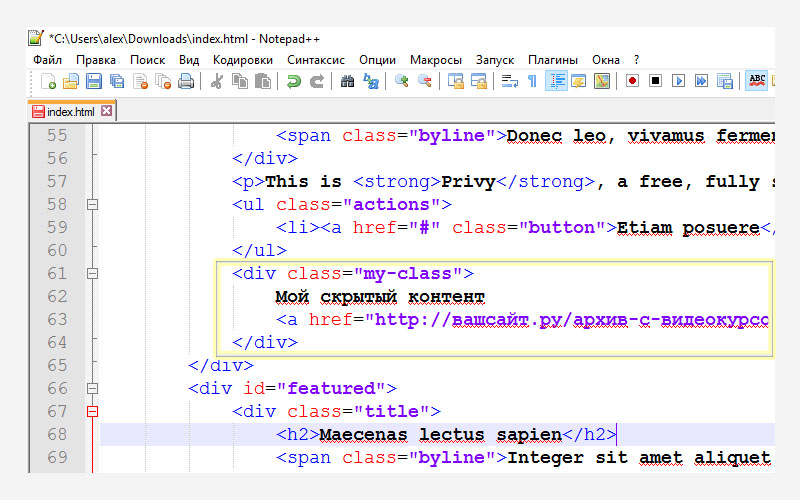
- Сохраняем. Страницу в редакторе мы не закрываем, он нам понадобится для следующего этапа.
Этап завершен. Переходим к следующему.
5. Этап. Инициализации замка
- Переходим в конструктор социального замка (https://sociallocker.ru/sl-generator/).
- В поле css селектор вводим класс нашего html блока, перед классом должна быть точка, если это id, то решетка.
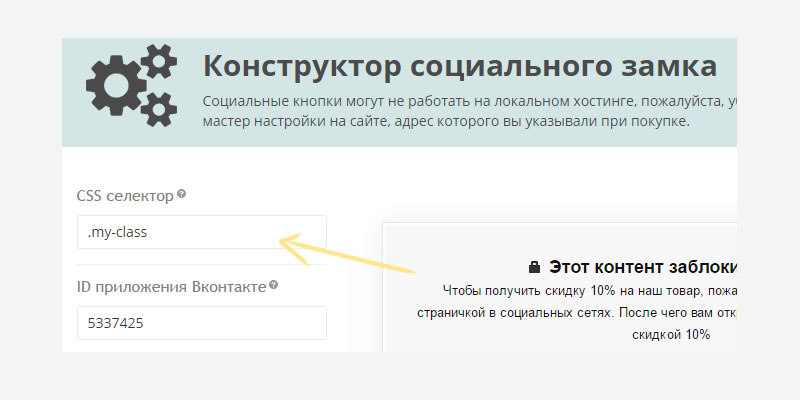
- Кликаем мимо поля, чтобы убрать курсор и внести изменения в настройки замка.
- Нажимаем кнопку "Сгенерировать код для вставки"
- Копируем код в открывшемся окне
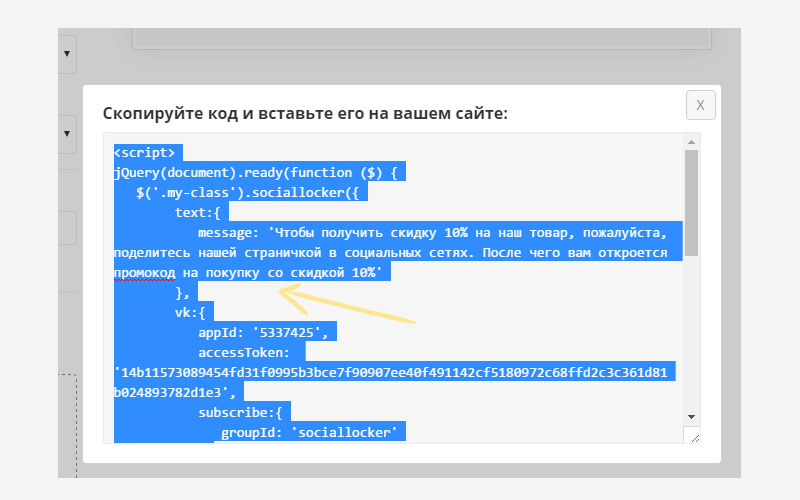
- Вставляем код в index.html, перед тегом </head>.
Внимание! Код нужно вставлять после кода подключения файлов.
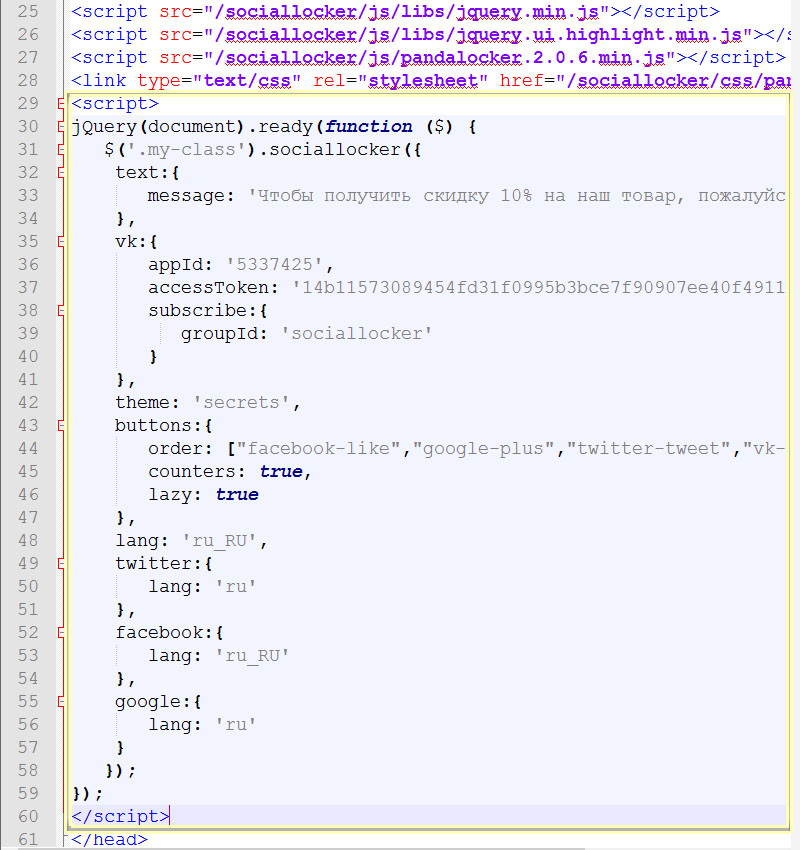
- Сохраняем index.html и загружаем его на сервер. Заменяем старый index.html.
- Переходим на наш сайт и обновляем страницу.
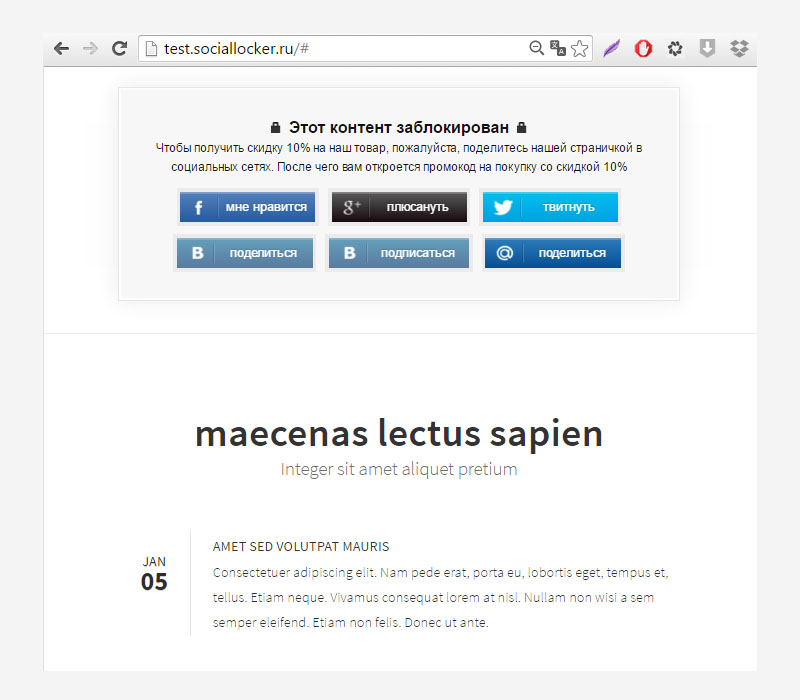
Поздравляем! Установка успешно завершена.